Корзина пуста
Обработка заказов
Руководство пользователя: обработка заказов в личном кабинете
Содержание
- 1. Вход в личный кабинет
- 2. Работа с заказами
- 3. Дополнительные возможности
- 4. Полезные советы
- 5. Выход из системы
- 6. Стадии обработки заказов
1. Вход в личный кабинет
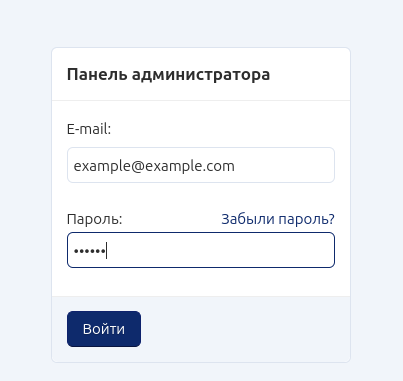
- Перейдите в Кабинет поставщика.
- Введите свою электронную почту и пароль.
- Нажмите кнопку «Войти».
2. Работа с заказами
2.1. Просмотр списка заказов
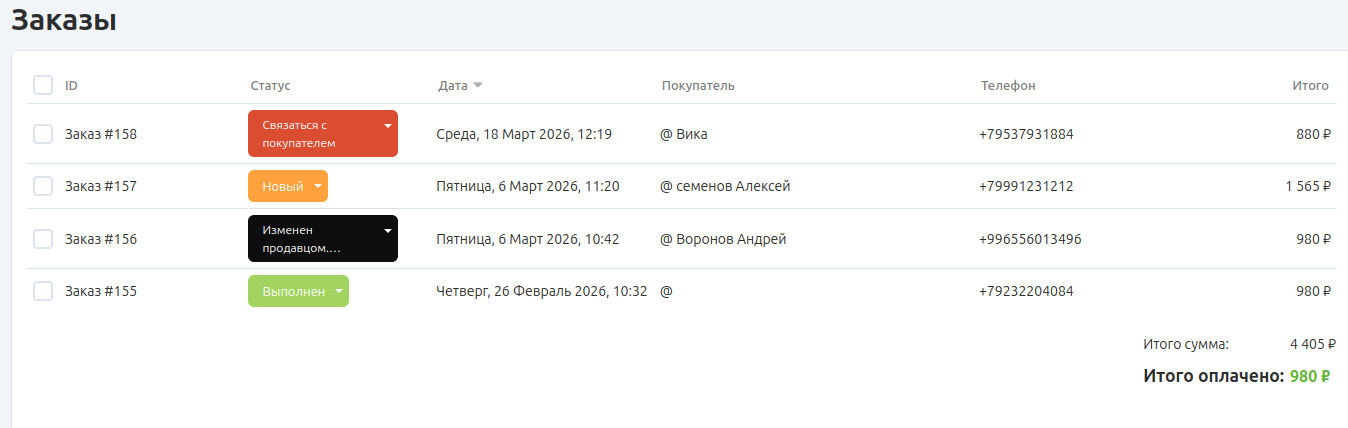
- В разделе «Заказы» отображается полный список всех поступивших заказов.
- Используйте сортировку по статусу, дате или номеру заказа для удобного поиска.
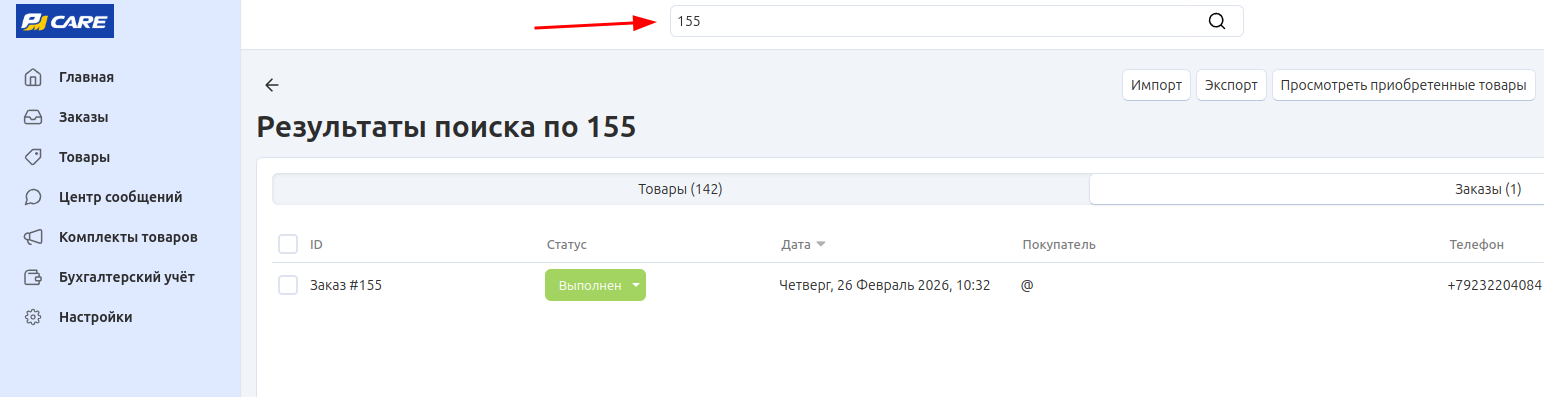
- Для быстрого поиска также доступна форма поиска в верхней части страницы.
2.2. Изменение статуса заказа
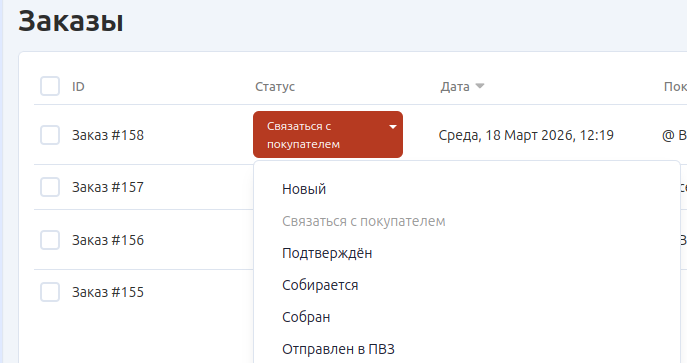
Изменить статус заказа можно двумя способами:
- Прямо из списка заказов;
- В карточке конкретного заказа.
2.3. Просмотр подробной информации о заказе
- Нажмите на номер заказа в списке или введите его в строку поиска.
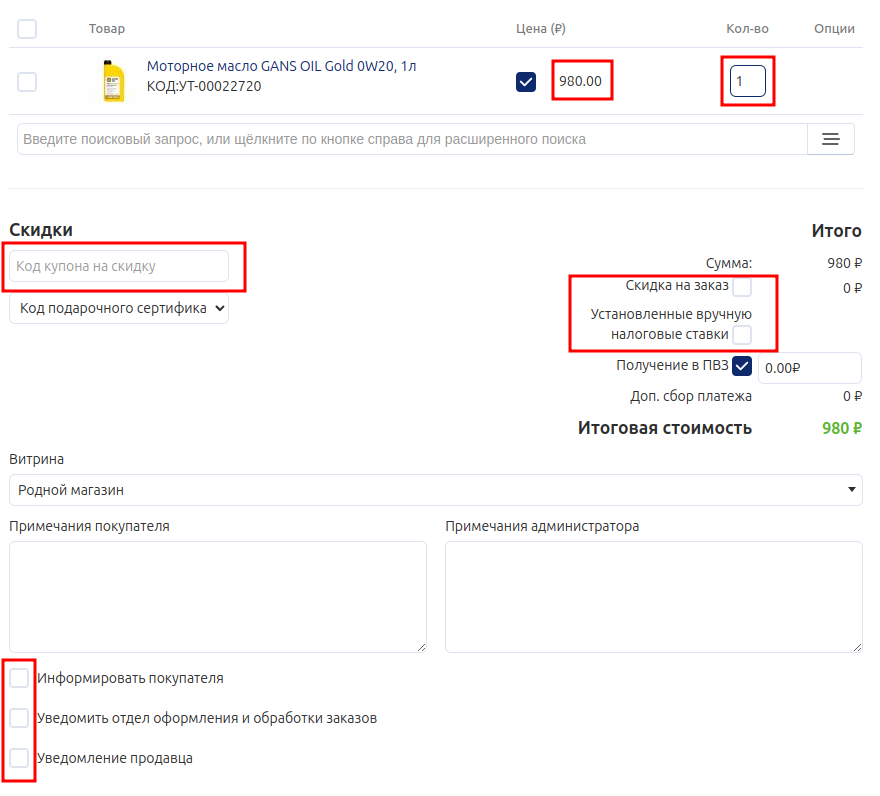
- На открывшейся странице вы можете:
- Просмотреть заказанные товары, их количество и стоимость на момент покупки;
- Увидеть общую сумму заказа;
- Применить купон на скидку;
- Изменить параметры налоговой ставки;
- Установить или изменить стоимость доставки;
- Оставить комментарий для сотрудников или клиента;
- Изменить настройки уведомлений.
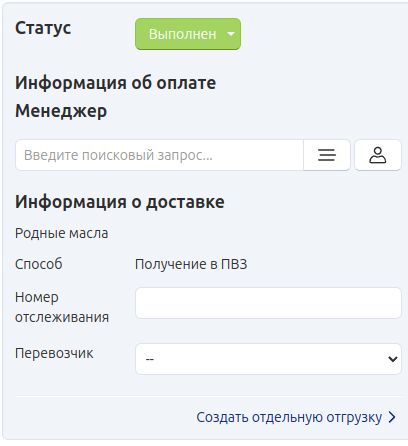
Дополнительно доступны следующие действия:
- Изменить статус заказа;
- Назначить персонального менеджера;
- Изменить информацию о доставке.
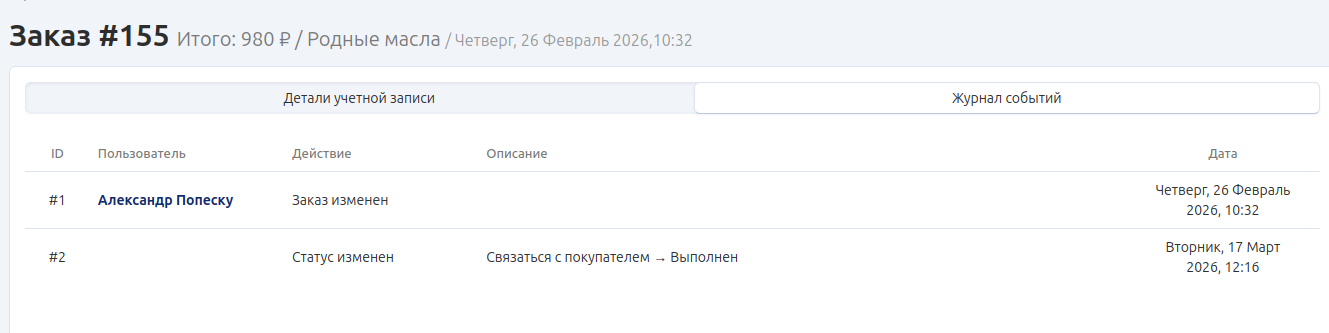
Вы также можете просмотреть историю изменений заказа.
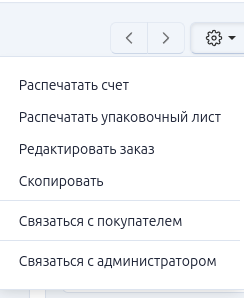
Для удобства доступна функция печати:
- Счёт
- Упаковочный лист
Чтобы распечатать документы, нажмите на шестерёнку в правом верхнем углу страницы.
2.4. Редактирование заказа
- В списке заказов наведите курсор на нужный заказ и нажмите на иконку шестерёнки.

В режиме редактирования доступны следующие возможности:
- Изменять количество и стоимость товаров;
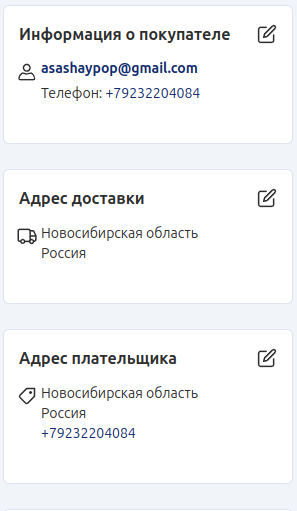
- Редактировать информацию об оплате и доставке;
- Изменять данные покупателя (в правой боковой панели).
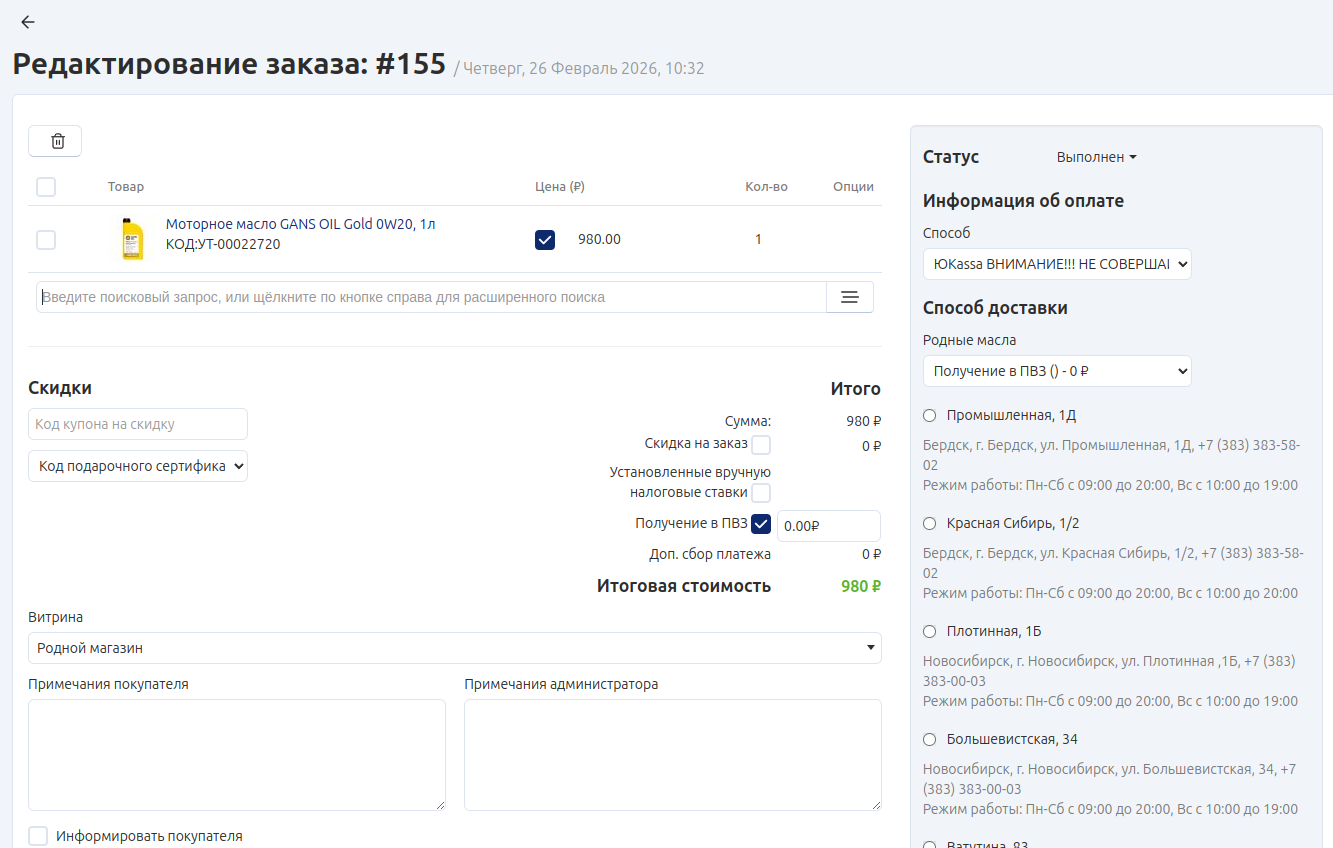
Важно: После внесения всех изменений обязательно нажмите кнопку «Сохранить» в правом верхнем углу страницы.
3. Дополнительные возможности
- Поиск заказов — используйте строку поиска для быстрого нахождения заказа по номеру или имени клиента.
- Экспорт данных — выгружайте список заказов в формате Excel или CSV.
- Уведомления — настраивайте получение оповещений о новых заказах и изменениях статусов.
4. Полезные советы
⚠️ Внимание: Изменение состава заказа после его подтверждения клиентом может потребовать дополнительного согласования с покупателем.
⚠️ Рекомендация: всегда фиксируйте причину изменения статуса в комментарии для прозрачности работы.
5. Выход из системы
Для завершения работы нажмите «Выход» в правом верхнем углу экрана.
6. Стадии обработки заказа
| СТАТУС | ОПИСАНИЕ |
|---|---|
| Новый | Заказ создан, и поступил в очередь на обработку. |
| Подтверждён | Заказ подтвержден менеджером и передан на сборку. |
| Собирается | Заказ принят на сборку. |
| Собран | Заказ собран и ожидает отправки. |
| Отправлен в ПВЗ | Заказ передан курьеру для передачи в ПВЗ. |
| Поступил в ПВЗ | Заказ поступил в ПВЗ и ожидает отправки. |
| Готов к выдаче | Заказ поступил на пункт выдачи и ожидает получения. |
| Выдан клиенту | Заказ получен клиентом. |
| Выполнен | Заказ полностью обработан. |
| Отменен (истёк срок хранения) | Покупатель не вышел на связь. |
| Отменен покупателем | Покупатель передумал. |
| Отменен продавцом | Продавец не может укомплектовать заказ. |
| Возврат | Обнаружен брак. |
| Изменен покупателем. Требует подтверждения. | Покупатель изменил состав заказа. Ожидается подтверждения менеджером. |
| Корректировка заказа подтверждена продавцом | Менеджер подтвердил изменения в составе заказа. |
| Время подтверждения истекло. | Менеджер не подтвердил изменения в составе заказа. |
| Изменен продавцом. Требует подтверждения. | Товара нет в наличии, продавец изменил состав заказа. |
| Корректировка заказа подтверждена покупателем | Покупатель подтвердил заказ после изменения состава заказа продавцом. |
| Незавершенный | - |